


In der heutigen digitalen Welt ist Datensicherheit kein Luxus mehr – sie ist eine absolute Notwendigkeit. Ob persönliche Fotos, vertrauliche Geschäftsdokumente oder sensible Finanzdaten: Jeder hat Dateien, die er nicht in fremden Händen sehen möchte. Deshalb ist es so wichtig, einen ordner mit passwort schützen zu können – und das richtig!
Stellen Sie sich vor, Ihr Laptop wird gestohlen oder jemand bekommt ungewollt Zugriff auf Ihren Computer. Ohne einen Passwortschutz für Ihre wichtigsten Ordner sind Ihre Daten schutzlos ausgeliefert. Na, da läuft einem ja ein kalter Schauer den Rücken runter, oder? Zum Glück gibt es viele zuverlässige Methoden, um Ihre Ordner effektiv zu sichern – und dieser Artikel erklärt alles, was Sie wissen müssen.
Von integrierten Windows-Funktionen bis hin zu professionellen Drittanbieter-Tools – wir führen Sie Schritt für Schritt durch die besten Techniken, damit Ihre Daten sicher bleiben. Also, fangen wir an!
Was Bedeutet „Ordner mit Passwort Schützen” Eigentlich?
Bevor wir in die technischen Details eintauchen, lassen Sie uns kurz klären, was es bedeutet, einen Ordner mit einem Passwort zu schützen. Im Wesentlichen geht es darum, den Zugriff auf einen bestimmten Ordner oder dessen Inhalte so zu beschränken, dass nur Personen mit dem richtigen Passwort auf die darin enthaltenen Dateien zugreifen können.
Es gibt dabei zwei grundlegende Ansätze:
- Zugriffsbeschränkung: Der Ordner ist sichtbar, aber ohne Passwort nicht zu öffnen.
- Verschlüsselung: Der Ordner und sein Inhalt werden verschlüsselt, sodass Daten ohne den richtigen Schlüssel unlesbar sind.
Beide Methoden haben ihre Vor- und Nachteile. Die Verschlüsselung gilt jedoch als die sicherere Option, da sie selbst dann Schutz bietet, wenn jemand physischen Zugriff auf die Festplatte hat.
Ordner mit Passwort Schützen unter Windows – Die Bordmittel
Windows bietet von Haus aus einige Möglichkeiten, Ordner zu schützen. Wer kein zusätzliches Programm installieren möchte, kann auf diese eingebauten Funktionen zurückgreifen.
BitLocker: Die Professionelle Lösung von Microsoft
BitLocker ist Microsofts eingebautes Verschlüsselungstool, das in Windows 10 Pro, Enterprise und Windows 11 Pro verfügbar ist. Es ist eine der zuverlässigsten Methoden, um ganze Laufwerke oder Ordner zu verschlüsseln.
So aktivieren Sie BitLocker für einen Ordner:
- Klicken Sie mit der rechten Maustaste auf das Laufwerk oder den Ordner.
- Wählen Sie „BitLocker aktivieren”.
- Legen Sie ein sicheres Passwort fest.
- Speichern Sie den Wiederherstellungsschlüssel an einem sicheren Ort.
- Starten Sie die Verschlüsselung.
Vorteile von BitLocker:
- Vollständig in Windows integriert
- Militärische AES-256-Bit-Verschlüsselung
- Kostenlos für Pro-Nutzer
- Automatische Entsperrung beim Anmelden möglich
Nachteile:
- Nicht in der Windows Home Edition verfügbar
- Kann bei Systemabsturz problematisch sein
Ordnerberechtigungen unter Windows Nutzen
Auch wenn es keine echte Passwort-Verschlüsselung ist – die Windows-Benutzerberechtigungen können effektiv verhindern, dass andere Benutzer desselben Computers auf bestimmte Ordner zugreifen. Das ist besonders nützlich in gemeinsam genutzten Haushalts- oder Bürocomputern.
Drittanbieter-Software zum Ordner mit Passwort Schützen
Manchmal reichen die Bordmittel nicht aus – und dann kommen leistungsstarke Drittanbieter-Tools ins Spiel. Diese bieten oft mehr Flexibilität und zusätzliche Sicherheitsfunktionen.
VeraCrypt – Der Open-Source-Champion
VeraCrypt ist wohl das bekannteste und vertrauenswürdigste kostenlose Verschlüsselungstool überhaupt. Es ist der Nachfolger des legendären TrueCrypt und bietet:
- Versteckte Volumes: Sie können einen „geheimen” Ordner innerhalb eines verschlüsselten Containers anlegen.
- Starke Verschlüsselungsalgorithmen: AES, Twofish, Serpent – oder sogar eine Kombination davon.
- Plattformübergreifend: Funktioniert unter Windows, macOS und Linux.
- Quelloffener Code: Jeder kann den Code überprüfen – keine versteckten Hintertüren!
VeraCrypt ist für technisch versierte Nutzer ideal, kann aber für Anfänger zunächst etwas komplex wirken. Keine Panik – mit ein bisschen Übung ist es aber wirklich kein Hexenwerk!
7-Zip – Komprimieren und Schützen in einem Schritt
Wer seinen Ordner nicht nur schützen, sondern auch komprimieren möchte, für den ist 7-Zip eine wunderbare Lösung. Dieses kostenlose Archivierungsprogramm ermöglicht es, Ordner mit AES-256-Verschlüsselung zu sichern.
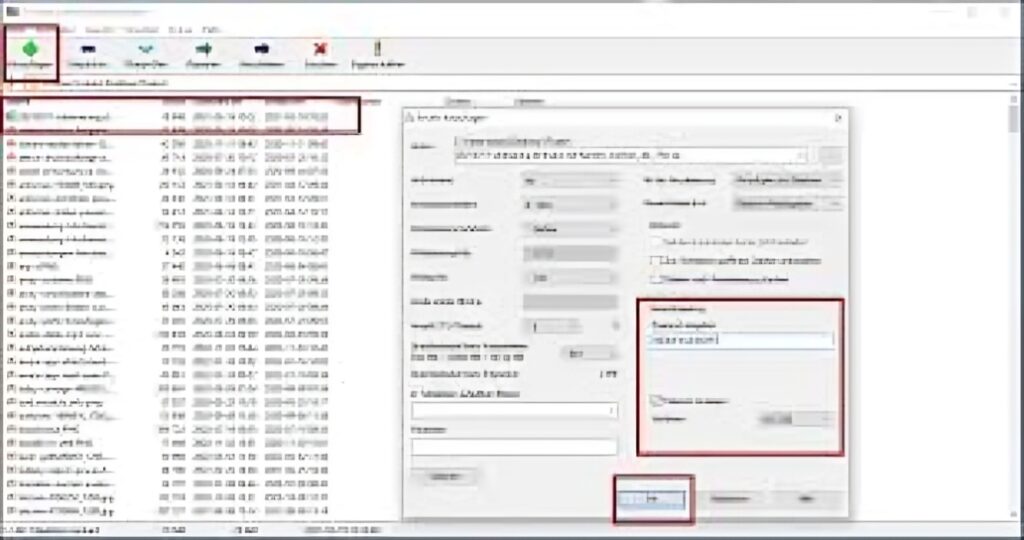
Schritt-für-Schritt mit 7-Zip:
- Installieren Sie 7-Zip (kostenlos unter 7-zip.org).
- Klicken Sie mit der rechten Maustaste auf den Ordner.
- Wählen Sie „7-Zip > Zum Archiv hinzufügen”.
- Aktivieren Sie die Verschlüsselung und geben Sie ein Passwort ein.
- Wählen Sie AES-256 als Verschlüsselungsmethode.
- Klicken Sie auf „OK”.
Voilà – Ihr Ordner ist jetzt in einem verschlüsselten Archiv gesichert!
Folder Lock und andere kommerzielle Lösungen
Für Nutzer, die eine besonders benutzerfreundliche Oberfläche bevorzugen, gibt es kommerzielle Tools wie:
- Folder Lock – Bietet Passwortschutz, Verschlüsselung und sogar Online-Backup.
- Wise Folder Hider – Einfach zu bedienen, ideal für Einsteiger.
- Axcrypt – Speziell für Einzeldateien und Ordner konzipiert, mit Cloud-Integration.
Ordner mit Passwort Schützen auf dem Mac
Mac-Nutzer sind nicht vergessen! macOS bietet ebenfalls ausgezeichnete Möglichkeiten, Ordner sicher zu verschlüsseln.
FileVault – Apples Eingebaute Verschlüsselung
FileVault ist Apples native Festplattenverschlüsselung, die das gesamte Systemlaufwerk schützt. Für einzelne Ordner empfiehlt sich jedoch eine andere Methode.
Disk-Image mit Passwort erstellen (macOS)
Eine elegante Lösung unter macOS ist das Erstellen eines verschlüsselten Disk-Images über das eingebaute Festplatten-Dienstprogramm:
- Öffnen Sie das Festplatten-Dienstprogramm.
- Gehen Sie zu „Ablage > Neues Image > Image vom Ordner”.
- Wählen Sie den zu schützenden Ordner aus.
- Stellen Sie die Verschlüsselung auf 128-Bit oder 256-Bit AES ein.
- Legen Sie ein sicheres Passwort fest.
- Klicken Sie auf „Sichern”.
Das resultierende .dmg-File ist dann nur mit Ihrem Passwort zugänglich – clever, nicht wahr?
Ein Sicheres Passwort Erstellen – So Geht’s Richtig
Genauso wichtig wie das Schützen des Ordners ist die Wahl des richtigen Passworts. Ein schwaches Passwort macht selbst die stärkste Verschlüsselung nutzlos. Hier sind die goldenen Regeln:
| Merkmal | Schlechtes Passwort | Gutes Passwort |
|---|---|---|
| Länge | 6 Zeichen | Mindestens 12 Zeichen |
| Zeichen | Nur Buchstaben | Buchstaben, Zahlen, Sonderzeichen |
| Bezug | Name, Geburtsdatum | Zufällige Kombination |
| Beispiel | „hund123″ | „G7#mL!qP2@xR” |
| Einzigartigkeit | Mehrfach verwendet | Nur für diesen Zweck |
| Merkhilfe | Keine nötig | Passwort-Manager verwenden |
Tipps für ein starkes Passwort:
- Verwenden Sie eine Passphrase: z. B. „Mein-Hund-Heißt-Max-2024!” – lang, merkbar, sicher.
- Nutzen Sie einen Passwort-Manager wie Bitwarden, KeePass oder 1Password.
- Aktivieren Sie, wo möglich, eine Zwei-Faktor-Authentifizierung.
- Ändern Sie Passwörter regelmäßig – aber nicht zu häufig, damit Sie sich noch daran erinnern!
Ordner auf USB-Sticks und Externen Laufwerken Schützen
Externe Speichergeräte gehen schnell verloren – und damit auch Ihre Daten. Deshalb ist es besonders wichtig, auch hier einen ordner mit passwort schützen zu können.
Empfohlene Methoden:
- BitLocker To Go (Windows): Funktioniert auch auf USB-Sticks und externen Festplatten.
- VeraCrypt: Erstellen Sie ein verschlüsseltes Volume auf dem externen Laufwerk.
- Hardware-verschlüsselte USB-Sticks: Geräte wie der Kingston IronKey bieten integrierte Hardware-Verschlüsselung – das Passwort wird direkt am Gerät eingegeben.
Ein verlorener USB-Stick ist ärgerlich. Ein verlorener, unverschlüsselter USB-Stick mit Kundendaten kann jedoch rechtliche Konsequenzen haben – besonders nach der DSGVO!
Häufige Fehler beim Ordner mit Passwort Schützen – Und Wie Man Sie Vermeidet
Selbst gut gemeinte Sicherheitsmaßnahmen können durch kleine Fehler zunichte gemacht werden. Achten Sie auf diese typischen Stolperfallen:
- Passwort vergessen ohne Backup: Ohne Wiederherstellungsoptionen sind verschlüsselte Daten unwiederbringlich verloren. Sichern Sie Ihr Passwort immer sicher!
- Schwache Passwörter verwenden: „1234″ oder „passwort” sind keine Passwörter – das sind Einladungen für Hacker.
- Nur eine Methode nutzen: Kombinieren Sie Passwortschutz mit regelmäßigen Backups.
- Software nicht aktuell halten: Veraltete Sicherheitssoftware hat oft bekannte Schwachstellen.
- Entschlüsselte Kopien vergessen: Manchmal exportieren Nutzer Dateien aus geschützten Ordnern und vergessen die unverschlüsselten Kopien.
- Falsche Tools verwenden: Nicht jede „Ordner sperren”-Software bietet echte Verschlüsselung – manche verbergen Ordner nur.
Rechtliche Aspekte und DSGVO-Konformität
In der Europäischen Union ist der Schutz personenbezogener Daten durch die Datenschutz-Grundverordnung (DSGVO) geregelt. Unternehmen und auch Privatpersonen, die personenbezogene Daten verarbeiten, sind verpflichtet, diese angemessen zu schützen.
Das Verschlüsseln von Ordnern mit sensiblen Daten ist nicht nur eine gute Praxis – es kann auch eine gesetzliche Pflicht sein. Bei einem Datenleck drohen Bußgelder von bis zu 20 Millionen Euro oder vier Prozent des weltweiten Jahresumsatzes.
Kurz gesagt: Einen ordner mit passwort schützen ist nicht nur für Ihre eigene Sicherheit wichtig, sondern möglicherweise auch eine rechtliche Notwendigkeit!
Vergleichstabelle: Methoden zum Ordner mit Passwort Schützen
| Methode | Betriebssystem | Kosten | Sicherheitsstufe | Benutzerfreundlichkeit |
|---|---|---|---|---|
| BitLocker | Windows Pro/Enterprise | Kostenlos | Sehr hoch | Mittel |
| FileVault | macOS | Kostenlos | Sehr hoch | Hoch |
| VeraCrypt | Windows/Mac/Linux | Kostenlos | Sehr hoch | Niedrig–Mittel |
| 7-Zip | Windows/Mac/Linux | Kostenlos | Hoch | Hoch |
| Folder Lock | Windows | Kostenpflichtig | Hoch | Sehr hoch |
| Axcrypt | Windows/Mac | Freemium | Hoch | Hoch |
| Disk-Image (macOS) | macOS | Kostenlos | Hoch | Mittel |
Zusammenfassung und Abschlussgedanken
Wer seine digitalen Daten schützen möchte, kommt an der Frage nicht vorbei: Wie kann ich meinen ordner mit passwort schützen? Die gute Nachricht ist: Es gibt für jeden Nutzer – ob Anfänger oder Profi, ob Windows-, Mac- oder Linux-Nutzer – eine passende Lösung.
Von den integrierten Bordmitteln wie BitLocker und FileVault über leistungsstarke Open-Source-Tools wie VeraCrypt bis hin zu benutzerfreundlichen kommerziellen Lösungen – die Möglichkeiten sind vielfältig. Entscheidend ist, dass Sie handeln und Ihre Daten proaktiv schützen, anstatt erst dann zu reagieren, wenn es zu spät ist.
Vergessen Sie nicht: Ein starkes Passwort, regelmäßige Backups und das Bewusstsein für typische Fehler sind genauso wichtig wie das Tool selbst. Datensicherheit ist kein einmaliges Projekt – sie ist eine fortlaufende Gewohnheit.
Also, worauf warten Sie noch? Fangen Sie noch heute an, Ihren ordner mit passwort schützen – Ihre Daten werden es Ihnen danken!
Trost und Ermutigung für Einsteiger
Keine Sorge, wenn Ihnen das alles zunächst überwältigend erscheint! Datensicherheit ist ein großes Thema, und niemand erwartet, dass Sie sofort alles perfekt machen. Fangen Sie klein an – schützen Sie zunächst den einen Ordner, der Ihnen am wichtigsten ist. Mit jedem Schritt werden Sie sicherer und selbstbewusster.
Die Technologie ist heute so weit, dass selbst technische Laien ihre Daten effektiv schützen können. Und denken Sie daran: Jeder Schritt in Richtung mehr Sicherheit ist ein guter Schritt. Sie sind auf dem richtigen Weg!
Häufig Gestellte Fragen (FAQs)
F1: Kann ich unter Windows Home einen Ordner mit Passwort schützen?
Ja! Windows Home unterstützt zwar kein BitLocker, aber Sie können kostenlose Tools wie VeraCrypt oder 7-Zip verwenden, um Ordner zu verschlüsseln. Diese funktionieren hervorragend unter allen Windows-Versionen.
F2: Was passiert, wenn ich mein Passwort für den geschützten Ordner vergesse?
Das hängt von der verwendeten Methode ab. Bei BitLocker gibt es einen Wiederherstellungsschlüssel, den Sie beim Einrichten gespeichert haben sollten. Bei starker Verschlüsselung ohne Backup ist die Wiederherstellung leider oft nicht möglich – deshalb ist die Sicherung des Passworts so wichtig!
F3: Ist es legal, Ordner mit Passwort zu schützen?
Absolut! Das Verschlüsseln eigener Daten ist vollkommen legal und in vielen Fällen sogar empfohlen – besonders wenn Sie personenbezogene Daten verwalten und die DSGVO einhalten müssen.
F4: Schützt ein Passwort auf einem Ordner auch vor Viren?
Nein – ein Passwortschutz schützt vor unbefugtem Zugriff, aber nicht vor Malware oder Viren. Für Virenschutz benötigen Sie zusätzlich eine gute Antivirensoftware und sollten regelmäßige Backups erstellen.
F5: Welche Methode ist die sicherste, um einen Ordner mit Passwort zu schützen?
Für maximale Sicherheit empfiehlt sich die Kombination aus starker Verschlüsselung (z. B. AES-256 über VeraCrypt oder BitLocker) und einem langen, komplexen Passwort. Für die meisten Alltagszwecke ist 7-Zip mit AES-256-Verschlüsselung eine ausgezeichnete und einfach zu bedienende Wahl.